
データベース接続確立エラーの原因と対処法|WordPressの復旧・相談の目安
- WordPress
- 保守管理・運用
最終更新日:2026年10月15日


WordPressで「データベース接続確立エラー」が出たときは、接続設定、データベース側の稼働状態、容量・負荷、直前の移行や更新を順番に確認します。表示が消えたように見えても、このメッセージだけで記事や顧客データが削除されたとは判断できません。最初に発生時刻と画面を残し、設定変更や復元を重ねないことが大切です。
会社のサイトで問い合わせ・予約・注文に影響がある場合は、サーバー会社とサイトの保守担当へ早めに連絡してください。単発の調査・復旧費用は、原因、管理権限、バックアップ、独自機能の有無による個別見積もりです。ファーストネットジャパンの継続保守は月額20,000円〜(税別)が目安ですが、緊急復旧が一律に含まれる料金ではありません。
この記事では、担当者が変更せずに確認できること、技術担当が調査する範囲、復旧依頼の準備、公開を戻した後の確認まで整理します。自社で対応する場合も、どの操作をいつ行ったか記録し、戻せる状態を確保して進めましょう。
WordPressで
お困りではありませんか?
WordPressのあれこれならお任せください。
ファーストネットジャパンでは、
1998年の創業から培ってきた知見・経験を基に
WordPressのお悩みを解決いたします。


データベース接続確立エラーが出たら、最初に行う5つの確認
エラー画面だけを見てデータベースを作り直すと、元の情報へ戻る作業が複雑になります。まずは現在の状態を変えず、影響範囲と直前の出来事を確認します。担当者が複数いる場合は、変更操作の窓口を一人に決め、同時に別の復元や更新を始めないよう共有してください。
| 順番 | 確認すること | 記録する内容 |
| 1 | 発生時刻と影響範囲 | トップ・下層・管理画面、問い合わせや注文への影響 |
| 2 | サーバー会社の障害情報 | 同じ時刻のデータベース障害・メンテナンス告知 |
| 3 | 直前の変更 | 移行、パスワード変更、更新、復元、契約変更 |
| 4 | 管理画面で見える状態 | 容量、契約期限、バックアップ取得日時 |
| 5 | 担当者への連絡 | 試した操作、残っている権限、希望する復旧範囲 |
可能であれば、別の端末や回線でも同じ表示になるか一度確認します。一方、ページを連続して再読み込みしたり、更新ボタンを何度も押したりする必要はありません。画面のスクリーンショットには、管理画面の認証情報や個人情報が写らないよう注意します。
注文やフォームを受け付けるサイトでは、受付済みデータを失わないことも優先事項です。サイトが開かない時間帯の問い合わせ先を、営業・受付などの社内担当と共有しましょう。復旧前にテスト注文を繰り返すと、後で実注文との区別が難しくなるため、確認方法も担当間で決めておきます。
「接続できない」という表示は、データの消失と同じではない
WordPressは、記事本文や設定などをデータベースへ問い合わせて画面を作ります。この接続が成立しないと、必要な情報を読み出せず、データベース接続確立エラーが表示されます。原因が接続先の停止や設定の食い違いであれば、データ自体が残っている場合もあります。
反対に、表示が戻っただけでデータの完全性まで確認できたことにはなりません。復元したバックアップが古ければ、直近の投稿、注文、会員情報が抜ける可能性があります。まず接続を回復し、その後に内容と機能を確認するという二段階で考えると、復旧の判断が整理しやすくなります。
WordPress公式の一般的なエラーの説明でも、接続設定、ホスティング側の問題、侵害の可能性など、複数の確認先が示されています。メッセージの文言だけで、すべてをプラグインやパスワードの問題に決めつけないことが重要です。
サーバーの管理画面へ入れることと、WordPressからデータベースへ接続できることも別です。契約者向け画面が正常でも、対象のデータベースだけに制限や障害がある場合があります。問い合わせる際は「サーバーに入れます」だけで終わらせず、対象サイトとデータベースの状態を分けて伝えましょう。
主な原因は接続情報・サーバー稼働・容量や負荷・移行の不整合
接続情報が現在の環境と一致していない
WordPressの接続先は、設定ファイルで指定されます。データベース名、ユーザー、パスワード、ホスト名などの情報が、現在の契約環境と合っているかを技術担当が照合します。移行元の情報が残った場合や、データベース側だけパスワードを変更した場合は、変更の前後を確認する必要があります。
担当者が確認すべきなのは、値をメールやチャットへ貼り付けることではなく、いつ誰がどちら側を変更したかです。設定ファイルには秘密情報が含まれるため、画面共有や提出資料にそのまま載せず、権限を持つ担当が必要な部分だけ照合します。
データベースの停止・利用制限・負荷が発生している
サーバー会社の障害やメンテナンス、契約上の利用制限、容量の上限なども確認対象です。急なアクセス集中や定期処理と発生時刻が重なる場合は、ログと稼働状況を合わせて調べます。容量を空けるために用途不明のファイルやデータを削除する前に、何が増えているか確認してください。
断続的に発生する場合は、正常だった時刻とエラーが出た時刻の両方が手掛かりになります。特定の時刻だけ出るのか、管理画面の保存や商品検索で発生するのかをメモすると、単なる設定間違い以外の調査にもつながります。
移行・復元・独自機能の変更に不整合がある
移行先の接続先が正しくても、必要なデータが移っていない、権限が足りない、参照するテーブルが違うといった状況は別途確認が必要です。ファイルとデータベースを異なる時点から戻していないか、移行後に別の担当が設定を変更していないかも確認します。
不審な変更や見覚えのないユーザーがある場合は、通常の接続不具合とは分けて扱います。痕跡を消してしまうと調査しにくくなるため、先にログやバックアップの保全方針を決め、侵害の調査が可能な担当へ相談してください。
自社で行う確認と、専門担当に任せる操作を分ける
自社担当者が最初に進めやすいのは、公開画面の確認、障害告知、契約・容量の表示、直前の作業記録の整理です。設定ファイルの書き換え、データベースの修復、バックアップの上書き復元は、戻す手段と対象範囲を理解した担当が行います。自社に技術担当がいれば、役割を明確にしたうえで進められます。
| 確認・操作 | 企業側で用意する情報 | 技術担当が判断する点 |
| 接続情報の照合 | 変更日時・変更依頼者・契約環境 | 対象ファイル、接続先、権限の整合 |
| 容量や負荷の確認 | エラー時刻、アクセス増、定期作業 | 制限内容、増加原因、削除や増強の要否 |
| データの復元 | 必要な最終更新時点・注文の有無 | 復元対象、欠損範囲、切り戻し方法 |
| 侵害が疑われる場合 | 不審な通知・変更の有無 | 証拠保全、影響範囲、再公開条件 |
WordPressの公式トラブルシューティングにも、管理画面へ入れない場合の技術的な調査方法があります。ただし、対象を確認せずに一般例を本番へ当てはめると、別の機能まで止める可能性があります。独自システムやEC連携があるサイトでは、関係者の確認を先にそろえましょう。
停止時間を短くしたいときほど、操作前の確認を省略しないことが大切です。「何を変えれば直るか」と同時に、「変えて直らなかったらどう戻すか」を決めます。一度の変更後に結果を確認し、記録を残してから次へ進む方が、複数の原因が重なった場合にも切り分けやすくなります。
WordPressで
お困りではありませんか?
WordPressのあれこれならお任せください。
ファーストネットジャパンでは、
1998年の創業から培ってきた知見・経験を基に
WordPressのお悩みを解決いたします。
発生したタイミング別に調査の出発点を変える
サーバー移行の直後に発生した想定例
移行直後だけエラーが出る場合は、移行先の接続情報、データの移行状況、参照するサーバーを順に照合します。アクセス元によって旧環境と新環境のどちらを見ているか異なる場面もあるため、確認した端末や時刻を記録します。旧環境が動いているからといって、移行先も正常とは判断しません。
この段階で旧環境を解約すると、比較や戻す手段が減ります。移行作業の担当者に、旧新の構成、データの最終移行時点、切り替え履歴を確認してもらい、復旧方針が決まるまで必要な環境を保持します。
更新・復元の後に発生した想定例
更新と同時に設定も変えた場合は、更新作業だけを原因と断定できません。実施した順序、利用したバックアップ、作業前後で変わったファイルや設定を一覧にします。復元前に入っていた注文や問い合わせを把握し、さらに古いデータへ戻すかどうかを事業側でも判断します。
しばらくすると自然に戻る想定例
一時的に直る症状でも、原因を確認しないまま放置すると、重要な受付時間に再発するおそれがあります。発生時刻、継続時間、同時に動いていた処理を記録し、サーバー会社の回答と保守担当の調査を結び付けます。これらは状況を整理する想定例であり、原因や復旧結果を保証するものではありません。
復旧を依頼するときは、症状・権限・必要なデータをまとめる
相談の最初から原因を特定できている必要はありません。「いつから」「どのURLで」「何ができないか」が分かれば、調査範囲を整理しやすくなります。特に、投稿だけのサイトなのか、会員・予約・受注のデータが増え続けるサイトなのかによって、復元の判断が変わります。
| 共有する項目 | 記入例・確認内容 |
| 症状 | 公開ページと管理画面の両方で接続エラー。最終正常確認は前日夕方 |
| 直前の作業 | サーバー移行、更新、契約変更、パスワード変更の有無 |
| 管理情報の所在 | 契約担当・管理者・保守会社。秘密値そのものは通常の問い合わせ欄へ書かない |
| 必要なデータ | 最新投稿、受付済みフォーム、注文、会員登録など |
| バックアップ | 取得日時、対象、保存先、復元を試した履歴 |
| 対応条件 | 連絡担当、作業承認者、復旧後に動作確認できる時間帯 |
上の記入例は、問い合わせを整理するための見本です。実在の障害や支援実績を示すものではありません。認証情報を共有する場合は、担当者と安全な共有方法、利用期限、作業後の権限回収を決めてください。個人アカウントへ全権限を恒久的に渡したままにする運用は見直しましょう。
既存の制作会社や保守会社へ連絡できる場合は、調査の二重進行を避けるため、他社へ相談していることも必要な範囲で共有します。同じ時刻に双方が設定を変えると、何が直った理由なのか分からなくなり、元の状態を再現できなくなります。
復旧費用は「調査・修正・データ復元・確認」を分けて見積もる
データベース接続確立エラーは同じ表示でも作業量が違います。設定の照合で終わる場合と、容量問題、破損、移行不整合、独自機能の調査が必要な場合を同じ固定料金では比較できません。見積もりでは、最初に調べる範囲と、追加作業を承認する条件を分けて確認します。
| 費用項目 | 確認する範囲 | 金額の扱い |
| 初期調査 | 設定・ログ・稼働・変更履歴の照合 | 対象と調査範囲により個別見積もり |
| 修正・復元 | 接続設定、権限、データ復元、移行不整合の調整 | 原因を確認後に範囲を確定 |
| 復旧確認 | 重要ページ、フォーム、管理画面、受注等 | 検収項目へ含めるか確認 |
| 継続保守 | 更新、バックアップ、監視、障害時の連絡 | ファーストネットジャパンは月額20,000円〜税別。要件で変動 |
「復旧一式」の金額だけでは、データがどの時点まで戻るか、フォームや注文まで確認するかが分かりません。調査で復旧が難しいと判明した場合の報告内容や、復元対象を変更する際の追加費用も契約前にそろえます。急いでいる場合も、作業開始の承認方法を決めておきましょう。
期間は原因と権限、バックアップの有無、確認する機能で変わります。着手可能時刻、初回の状況報告、次に判断する時点を確認することはできますが、調査前に復旧完了時刻を確定できるとは限りません。夜間・休日などの対応条件は、月額保守の有無とは別に確認してください。
再発防止は、バックアップだけでなく容量・変更管理・連絡体制まで
復旧後は、原因を「一時的な不具合」で終わらせず、再発を見つける方法と担当を決めます。容量が原因なら増え方と保存方針、設定不整合なら変更承認と記録、移行不備なら公開前の照合項目を見直すなど、原因に対応した対策が必要です。バックアップは重要ですが、それだけで接続障害の発生を防げるわけではありません。
バックアップは取得対象と戻せる時点を確認する
ファイルだけなのかデータベースも含むのか、何世代をどこへ保存するのか、誰が復元できるのかを確認します。取得成功の通知だけで終わらせず、復元の手順や検証結果が分かる状態にしておくと、障害時の判断に使えます。必要な保存頻度は、サイトの更新と取引データの増え方に合わせて決めます。
変更を記録し、連絡窓口を一本化する
更新やパスワード変更、サーバー移行は、対象、作業者、承認者、実施時刻、確認結果を残します。社内と保守会社の役割が分かれる場合は、どちらが設定を管理し、サーバー会社へ問い合わせるのかも整理してください。問い合わせ先が分かるだけでも、障害発生後の連絡の行き違いを減らせます。
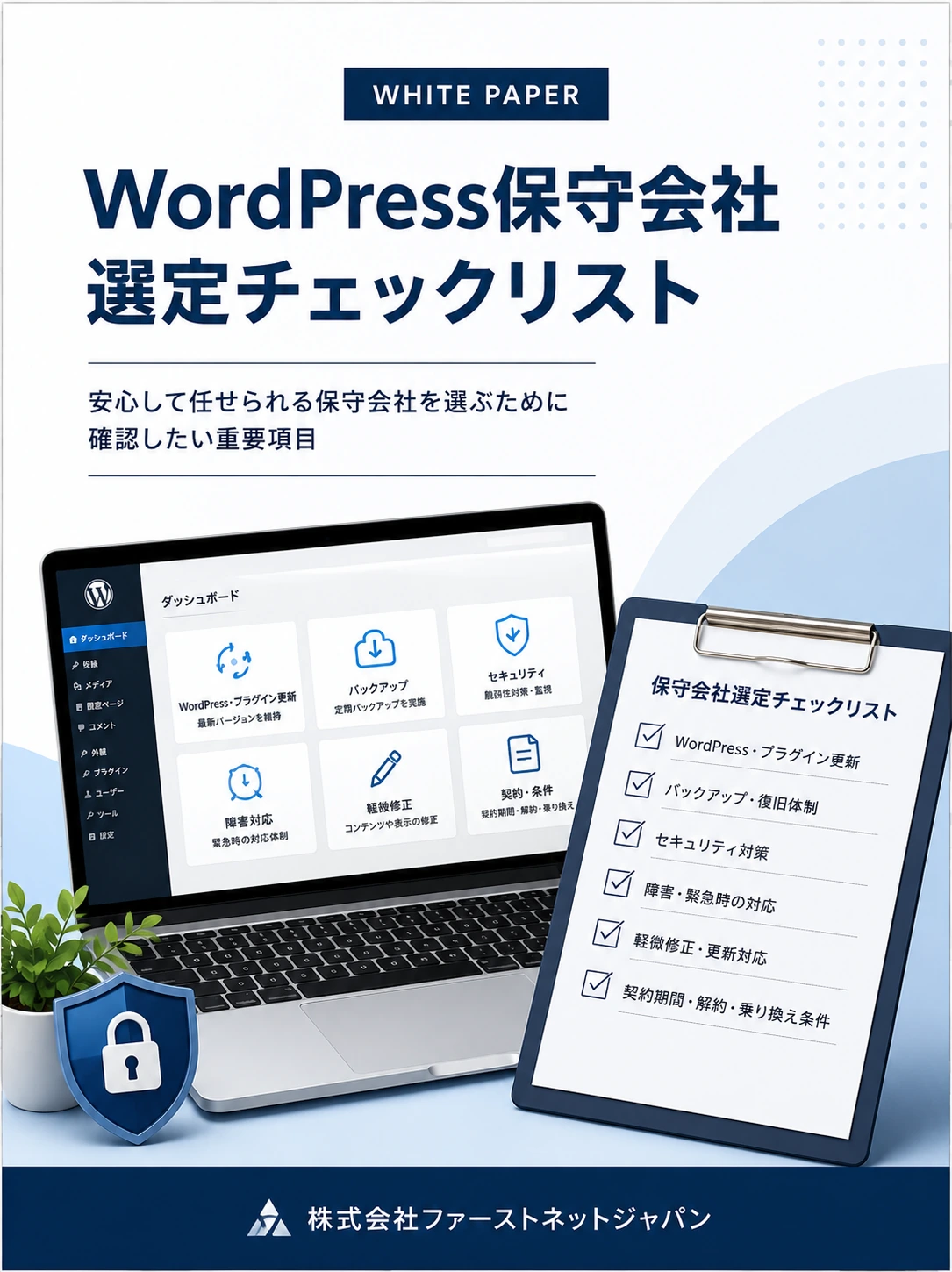
継続保守を比較する際は、月額料金の安さだけでなく、更新前の確認、バックアップ、復旧時の作業範囲、追加費用、報告内容をそろえて検討しましょう。下のWordPress保守会社選定チェックリストは、現在の契約を見直したり、新しい担当会社へ質問したりする段階で活用できます。
WordPress保守会社を比較・選定するときに確認しておきたい、対応範囲や運用体制を実務用チェックリストにまとめました。
- WordPress・プラグイン更新
- 障害・緊急時の対応
- バックアップ・復旧体制
- 軽微修正・更新対応
- セキュリティ対策
- 契約期間・解約・乗り換え条件
フォーム入力後、メールでダウンロードURLをご案内します(PDF資料・無料)
復旧完了は、トップページの表示だけで判断しない
トップページが開いたら、次に重要な下層ページ、管理画面、検索、フォーム、会員・予約・注文などを確認します。必要なデータが残っているか、表示が古いキャッシュではないかも照合しましょう。ECや会員機能では、データの最終時点と欠損の有無を事業担当が確認できるようにします。
| 確認対象 | 確認する内容 | 完了の残し方 |
| 公開ページ | 重要URLと画像・資料が正しく表示される | 対象URLと確認時刻 |
| 管理画面 | 権限を持つ担当者が通常の操作を行える | アカウントの役割と操作結果 |
| フォーム・取引 | 正常受付、通知、必要なデータの保存 | テスト内容と実データとの区別 |
| 継続状態 | 同じ症状の再発や異常通知がないか | 観測期間と未解決事項 |
復旧確認のための送信・注文は、担当者と合意したテストに限定し、CRMや受注管理へ実案件として残らないよう整理します。外部連携がある場合は、画面だけ正常でも通知や連携処理が止まっていないか確認が必要です。確認できなかった機能は、未確認の理由と次に確認する担当を記録します。
検収の時点で完全に解明できなかった項目があれば、復旧作業と継続調査を分けて報告してもらいます。暫定的に容量を増やして表示を戻した場合などは、増加原因の調査が残っていることもあります。「今見えている」という状態と、再発防止まで終わった状態を区別しましょう。
ファーストネットジャパンへの相談で確認する支援範囲
ファーストネットジャパンは、1998年創業・大阪市中央区に拠点を置くWeb制作会社です。4,000件超の制作実績をもとに、WordPressサイトの制作・改修、公開後の保守・運用改善まで支援しています。
データベース接続確立エラーの相談では、対象URL、発生時刻、直前の変更、契約環境、管理情報の所在を確認して、調査する範囲を整理します。必要な情報がそろっていない場合も、その状況を先にお知らせください。独自機能や外部システムがあるサイトでは、関係する担当者と作業・確認の分担を決めます。
単発の原因調査と、公開を戻す作業、復旧後の継続保守はそれぞれ範囲を確認します。継続保守は月額20,000円〜(税別)が目安で、サイト構成や必要な対応内容により変動します。復旧の可否や完了時刻は現状調査後の判断となるため、即時復旧やすべてのデータの回復を保証するものではありません。
詳しい対応内容はホームページ保守・管理サービスをご覧ください。まず現在の状況から、必要な調査と運用体制を一緒に整理します。
障害記録を残すと、次の保守担当も判断しやすい
復旧後の報告は、原因の説明だけでなく、どの範囲が確認済みかを残すと引き継ぎにも役立ちます。専門用語のログをそのまま渡されるだけでは、企業側で何を承認したか分からなくなります。技術担当の調査記録と、事業担当が理解できる要約を組み合わせると、追加対応の判断がしやすくなります。
| 記録欄 | 残す情報 |
| 発生と影響 | 発生・最終正常時刻、影響する受付や取引 |
| 確認と変更 | 確認した設定・環境、変更した対象と承認者 |
| データ | 復元元の日時、保持できたデータ、未確認の差分 |
| 再発防止 | 監視・容量・更新・バックアップの改善担当と期限 |
| 残る課題 | 原因未確定の範囲、継続調査の条件、連絡先 |
この様式は報告項目の例であり、同じ書類をすべてのサイトへ当てはめる必要はありません。小規模な会社サイトでは重要URLとフォームを中心に、取引のあるサイトでは受注・会員・外部連携まで、事業への影響に合わせて項目を選びます。記録のために秘密値や顧客情報を必要以上に複製しない運用も大切です。
最後に、次回の更新や移行で同じ問題を避けるため、今回の確認点を作業前チェックへ反映します。原因が特定できた場合は、その条件が変わったときに再確認する仕組みを作ります。担当者の記憶だけに頼らず、会社として確認できる状態にすることが、継続的な保守につながります。
【関連記事】
WordPressバックアップを業者に依頼する方法
WordPress保守の作業内容と外注の判断基準
ホームページが表示されないときの原因と確認方法
よくある質問
Q. データベース接続確立エラーが出たら、記事は消えていますか?
この表示だけで記事やデータが削除されたとは判断できません。接続設定やサーバー稼働の問題でも表示されます。設定変更や上書き復元を重ねる前に、影響範囲とバックアップの有無を確認してください。
Q. 最初にデータベースのパスワードを変更すればよいですか?
一律に変更するのは避けてください。サーバー障害や容量・負荷が原因の場合もあります。直前の変更と接続先を確認し、パスワードを変更する必要がある場合は、WordPress側の設定との整合を技術担当が確認します。
Q. 自分で復旧できる範囲はどこまでですか?
障害情報、契約・容量の表示、エラー画面、作業履歴の確認は企業側でも進められます。設定ファイルやデータベースを変更する操作は、バックアップ、対象環境、戻す手順を理解した担当が行ってください。
Q. 復旧費用と期間はどのくらいですか?
原因、管理権限、バックアップ、独自機能の有無で変わるため、単発の調査・復旧は個別見積もりです。継続保守の月額料金と緊急復旧費用は分けて確認し、着手時刻や途中報告の条件も依頼先へ相談してください。
Q. サーバー会社と保守会社のどちらへ連絡しますか?
サーバー障害や利用制限はサーバー会社、WordPressの設定・移行・独自機能の調査は保守担当が確認するのが基本です。原因が不明な場合は、同じ症状・時刻・変更履歴を共有し、操作が重ならない窓口を決めてください。
Q. 一度表示が戻れば、そのまま運用してよいですか?
トップページに加え、重要ページ、管理画面、フォーム、必要なデータや外部連携を確認してください。暫定復旧の場合は未解決事項と再発監視の条件を残し、原因に応じてバックアップや変更管理などを見直します。
まとめ
データベース接続確立エラーは、接続情報だけでなく、サーバー稼働、容量・負荷、移行・復元の不整合などを分けて調べます。最初は変更を重ねず、発生時刻、影響範囲、直前の作業を整理して、担当者間で確認する範囲をそろえましょう。
復旧では必要なデータと重要機能まで確認し、その後に原因へ対応した保守体制を整えます。原因をまだ特定できていない段階でも、状況と管理情報の所在を整理して相談を進められます。
WordPressで
お困りではありませんか?
WordPressのあれこれならお任せください。
ファーストネットジャパンでは、
1998年の創業から培ってきた知見・経験を基に
WordPressのお悩みを解決いたします。


