
WordPressにログインできない原因と対処法|管理画面の復旧と相談の目安
- WordPress
- 保守管理・運用
最終更新日:2026年10月15日


WordPressにログインできないときは、ログイン画面が開かないのか、認証で止まるのか、入力後に同じ画面へ戻るのかを分けて確認します。パスワードを何度も試す前に、正しい管理用URL、エラー文、他の担当者や端末でも発生するか、直前に何を変更したかを記録してください。
自社で進めやすいのは、URLや入力内容の確認、対象サイトのCookieの確認、登録メールを使った標準のパスワード再設定です。設定ファイルやデータベースの直接編集、制限解除、プラグイン停止は、対象と戻す方法を理解した担当が判断します。復旧作業は個別見積もりで、継続保守の月額料金とは分けて確認する必要があります。
この記事では、企業のWeb担当者が確認する順番、管理者が不在の場合の準備、専門担当へ依頼する範囲、復旧後の権限整理まで説明します。不正アクセスが疑われる場合は、通常のログイン不具合と分け、証拠の保全と影響範囲の確認を優先しましょう。
WordPressで
お困りではありませんか?
WordPressのあれこれならお任せください。
ファーストネットジャパンでは、
1998年の創業から培ってきた知見・経験を基に
WordPressのお悩みを解決いたします。


ログインできない症状を4種類に分けると、確認先が分かる
同じ「入れない」という相談でも、必要な調査は異なります。最初に公開ページが見えるか、ログインフォームまで表示されるかを確認します。画面に出る文字をそのまま記録し、正常に使えていた時刻も残すと、担当者が原因を切り分ける手掛かりになります。
| 症状 | 最初に確認すること | 次の確認先 |
| ログイン画面が見つからない | URL、設置場所、変更されたログイン経路 | サイト管理担当・制作会社 |
| ユーザー名やパスワードで止まる | 入力、登録メール、標準の再設定 | アカウント管理担当 |
| 入力後に同じ画面へ戻る | 対象サイトのCookie、URL、キャッシュの影響 | 保守担当・サーバー担当 |
| 403・500・重大なエラーが出る | 表示文言、発生時刻、更新・制限の変更 | 保守担当とサーバー会社 |
特定の担当者だけが入れないのか、全員が入れないのかも重要です。別の正当な管理者が操作できるなら、サイト全体の停止ではなく個別アカウントや端末の問題を先に考えられます。ほかの人のIDを借りて運用を続けるのではなく、本人の権限を復旧する方針を決めましょう。
公開サイトまで止まっている場合は、更新業務の遅れだけでなく、問い合わせや注文への影響も共有します。社内の連絡窓口を一本化し、複数人が同時にパスワード変更や設定の修正を始めないようにしてください。確認の途中で状態が変わったときは、その時刻と操作も追記します。
まず正しいログインURLと入力情報を確認する
管理用URLは設置場所やサイトの設定で変わる
一般的なWordPressでは、設置場所のwp-login.phpがログイン画面に使われ、未ログインでwp-adminへ進むとログイン画面へ案内されます。ただし、WordPressをサブディレクトリへ設置している場合や、ログインURLを変更する機能がある場合は、推測したURLが正しいとは限りません。
以前のブックマーク、社内の運用マニュアル、制作会社から受け取った案内を照合します。公開サイトのトップURLと、WordPress本体の設置場所が違う構成もあるため、両方のURL設定を同じ文字列へ一律に書き換える対応は避けてください。
全角・空白・自動入力の違いを確認する
入力するユーザー名やメールアドレス、パスワードが対象サイト用かを確認します。ブラウザーの自動入力に古い情報や別サイトの情報が入っていないか、前後に空白が付いていないかも見直します。登録者から受け取ったパスワードを通常のメールへ貼り直して共有する必要はありません。
連続した失敗でアクセス制限が掛かる環境もあるため、思いつく文字列を次々に試す方法は避けます。誤入力なのか、URLやシステムの問題なのかを分けて調べ、入力の確認で解決しない場合は標準の再設定や保守担当への相談へ進みます。
WordPress公式のログインと認証のガイドでは、通常のログイン経路と、認証・URL・Cookieなどの調査対象が説明されています。実際のサイトの構成に合わせて確認しましょう。
パスワードが分からない場合は、標準の再設定から進める
ログイン画面を開けて、登録されたメールアドレスを利用できる場合は、「パスワードをお忘れですか?」などの再設定リンクから申請します。受信した案内が対象サイトから届いたものかを確認し、案内に従って新しいパスワードを設定します。画面の文言は、テーマや認証機能によって異なる場合があります。
公式のパスワード再設定の説明には、メールを使う方法と技術担当向けの方法が整理されています。企業担当者は、まず標準の方法が使えるかを確認し、管理情報が不明な場合は権限を持つ担当へ相談してください。
再設定メールが届かないときは、送信を繰り返す前に確認する
迷惑メール、受信拒否、メール転送、登録先の変更を確認します。担当者が退職して古い個人メールへ届いている場合は、本人確認や社内の管理権限の整理が先です。再設定用リンクを複数回発行すると、古い案内と新しい案内を取り違えることもあるため、どの申請のメールを使うか確認しましょう。
サイトのメール送信自体に不具合がある場合は、アカウントの問題だけでは解決しません。フォーム通知も止まっていないかなど、必要な範囲でメール送信の状態を保守担当に確認してもらいます。登録メールを変更する操作は、変更対象と権限を確認したうえで行います。
メールも管理者情報も不明な場合は、契約情報をそろえる
サーバーやドメインの契約担当、制作会社との契約、管理者の一覧など、会社としてサイトを管理していることが分かる情報を整理します。技術担当がサーバー側から確認・復旧できる場合もありますが、第三者のサイトへ自由に入れる手段ではありません。作業を依頼する権限の確認を含めて相談を進めてください。
Cookie・キャッシュ・URLの不整合を切り分ける
正しい認証情報を入力してもログイン画面へ戻る場合は、対象サイトのCookieやキャッシュの影響を確認します。CookieはWordPressの認証にも使われます。まず別ブラウザーなどで症状に違いがあるかを確認し、対象サイトの保存情報を見直すと、端末側の問題とサイト側の問題を分けやすくなります。
WordPressのCookieの公式説明でも、ログインを維持するためにCookieが使われることが示されています。削除すると対象サイトからログアウトするため、未保存の編集がある場合は先に確認してください。会社で管理する端末の設定変更は社内の運用に合わせます。
ブラウザー側の確認と、サーバー側のキャッシュを混同しない
対象ブラウザーで保存情報を削除しても、サーバーやCDNに古い画面が残っている場合は別の確認が必要です。ログイン画面や認証後のページを通常の公開ページと同じ条件で保存していないか、キャッシュ設定を保守担当に確認してもらいます。広範囲のキャッシュ削除は、サイト負荷や公開状態への影響も考慮します。
移行やHTTPS化の後は、URL設定の変更履歴を確認する
移行やSSL設定の直後に発生した場合は、利用するURLと転送の設定が整合しているかを調べます。サイト側、サーバー側、CDN側で同じ意図の転送を重ねると、原因が分かりにくくなります。設定を一度にすべて変えるのではなく、変更履歴と現在の構成を確認して、修正箇所を決めます。
確認の結果、別の端末では入れる場合は、端末の認証情報やセキュリティ設定が関係している可能性があります。逆に全員で同じ症状が出るなら、サイト側の調査へ進む手掛かりになります。ただし、確認条件による違いだけで原因を確定せず、調べた条件を記録して担当者へ渡しましょう。
WordPressで
お困りではありませんか?
WordPressのあれこれならお任せください。
ファーストネットジャパンでは、
1998年の創業から培ってきた知見・経験を基に
WordPressのお悩みを解決いたします。
403・404・500や重大なエラーが出る場合の確認先
| 表示・状態 | 主な調査対象 | 避けたい対応 |
| 403・アクセス拒否 | アクセス制限、WAF、IP条件、契約状態 | 理由を確認せず保護機能をすべて無効にする |
| 404・ログイン画面がない | URL変更、設置先、ファイルや転送 | 推測したURL設定へ一律変更する |
| 500・重大なエラー | PHP、テーマ・プラグイン、直前の更新 | 更新や停止を同時に何種類も行う |
| 見覚えのない変更 | 管理者、通知、ファイル、認証履歴 | 痕跡を消す、確認前に古いデータで上書きする |
403はアクセスが拒否された状態であり、ページの削除やパスワード間違いと同じ意味ではありません。正当な管理者の接続が、会社のネットワーク変更や保護設定により止まっていないか、発生時刻とアクセス条件を調べます。全体の防御を外すのではなく、該当する制限を確認し、必要な範囲と期間を決めて対応します。
500や重大なエラーは、更新や互換性など複数の原因が考えられます。直前に変更した項目、対象機能、エラーログを照合して、プラグインやテーマの調査を進めます。すべてのプラグインを止めると、フォーム、会員機能、決済、セキュリティまで影響するため、本番で無条件に試す手順にはしないでください。
WordPressのリカバリーモードは、一部の致命的なエラーで管理者が調査するための機能です。案内メールが届いた場合も、正規の通知か、誰が操作するかを確認します。通知の有無だけで、すべてのログイン障害の原因を判定できるわけではありません。
復旧を依頼する場合は、権限と作業履歴を準備する
依頼先へ「ログインできない」と伝えるだけでなく、どの画面で止まるかを共有すると調査が進めやすくなります。パスワードや再設定リンクを通常の問い合わせフォームへ記入する必要はありません。まず情報の所在を伝え、実際の共有方法は担当者と決めてください。
| 準備する項目 | 伝える内容 |
| 対象 | 公開URL、ログイン用URL、設置環境 |
| 症状 | エラー文、操作した画面、発生時刻 |
| 条件 | 本人だけか全員か、端末・回線による違い |
| 直前の作業 | URL変更、更新、移行、認証・保護設定の変更 |
| 管理情報 | 契約者、正当な管理者、制作・保守担当の連絡先 |
| 確認履歴 | 再設定・Cookie確認・設定変更を試した内容 |
| 影響 | 更新停止、フォーム・取引への影響、公開希望日 |
技術担当には、調査だけを先に依頼するのか、承認した範囲の修正まで進めるのかも伝えます。原因が分からない段階で復旧一式の作業を広く任せる場合も、変更前の保存、追加作業の承認、途中報告、復旧後の確認を合意しておくと、作業範囲の行き違いを防げます。
社内で複数の担当者がいる場合は、連絡窓口と最終承認者を決めます。管理画面の復旧後に、広報担当が投稿を確認し、営業担当がフォーム受付を確認するなど、業務側の確認も必要です。作業完了の連絡を受け取る人と、実際に使う人を切り離さないようにしましょう。
ログイン復旧の費用は、原因調査と変更作業を分けて確認する
費用は、アカウント情報の確認だけで足りるのか、認証・URL・サーバー設定の調査が必要なのか、独自プログラムや侵害の対応まで含むのかで変わります。単発のログイン復旧は個別見積もりとして、最初に調査する範囲と、原因判明後の追加作業を分けて確認してください。
| 見積項目 | 確認する条件 |
| 初期調査 | 症状・ログ・変更履歴・契約環境をどこまで確認するか |
| アカウント復旧 | 対象ユーザー、権限、本人・管理権限の確認方法 |
| 設定や機能の調整 | URL、キャッシュ、アクセス制限、プラグイン等の対象 |
| 動作確認 | ログイン、ログアウト、権限別の更新、重要機能 |
| 継続保守 | 更新・バックアップ・障害連絡の範囲と追加費用 |
ファーストネットジャパンの継続保守は月額20,000円〜(税別)が目安で、サイト構成や対応範囲により変動します。この金額を、単発復旧やすべての緊急対応の一律料金として扱わないでください。現在の契約に復旧や原因調査が含まれているかも、あらためて確認しましょう。
調査前に復旧時刻を保証できるとは限りません。着手できる時間、初回報告、作業中の問い合わせ先、追加調査が必要な場合の判断を確認します。登録メールが使えない、サーバー契約者が不明、独自の認証があるといった事情は、見積もりや工程を決める重要な条件です。
復旧後は個人任せの管理を見直し、継続保守へつなげる
アカウントは担当者ごとの役割で管理する
会社の管理画面を一つの共用IDだけで運用すると、誰が変更したか追いにくくなります。必要な担当へ必要な権限を付け、退職・異動の際には役割を見直します。復旧のために一時的に付与した権限や共有情報を、そのまま恒久利用しないことも確認してください。
登録メールと緊急時の連絡先を会社で把握する
管理者通知が個人にしか届かない状態では、本人不在のときに復旧の案内を受け取れません。会社として受け取れる通知先、バックアップ担当、保守会社の連絡先を整理します。多要素認証を使う場合は、導入した事実だけでなく、端末紛失や担当交代時の正当な復旧手順も確認しましょう。
更新・認証設定の変更を記録する
ログイン経路、保護設定、URL、テーマやプラグインの更新は、対象、実施者、時刻、確認結果を残します。更新前のバックアップとテスト、変更後の権限別確認を組み合わせると、同じ症状が起きたときに比較できます。単にログインできる状態を維持するだけでなく、安全に更新できる体制を整えることが重要です。
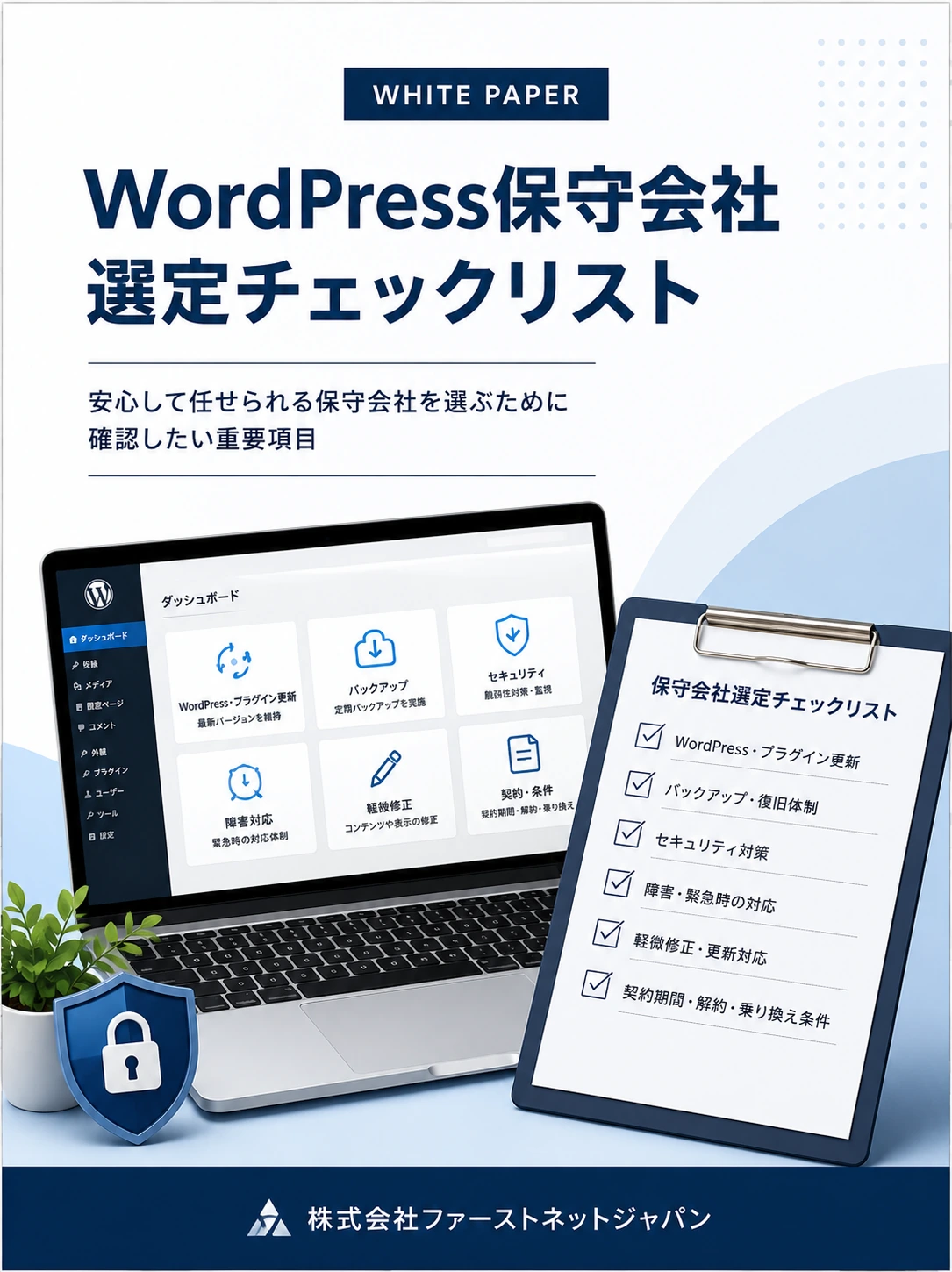
継続保守を依頼する場合は、更新回数だけでなく、障害調査、バックアップ、復旧、管理情報の引き継ぎ、追加費用を確認します。WordPress保守会社選定チェックリストは、復旧後に現在の契約を見直したり、依頼先へ質問したりする段階で利用できます。緊急対応の前に資料取得を必須にする必要はありません。
WordPress保守会社を比較・選定するときに確認しておきたい、対応範囲や運用体制を実務用チェックリストにまとめました。
- WordPress・プラグイン更新
- 障害・緊急時の対応
- バックアップ・復旧体制
- 軽微修正・更新対応
- セキュリティ対策
- 契約期間・解約・乗り換え条件
フォーム入力後、メールでダウンロードURLをご案内します(PDF資料・無料)
企業サイトでの復旧完了チェックと、担当交代の想定例
本人が一度ログインできただけでは、管理業務全体が元に戻ったとは限りません。正しい権限で投稿を確認できるか、ログアウト後に再度入れるか、別の正当な管理者も使えるかを確認します。認証や保護機能を一時的に変更した場合は、必要な状態へ戻したことも検収項目に含めます。
| 確認対象 | 完了時の記録 |
| 認証 | 対象ユーザーがログイン・ログアウトできる |
| 権限 | 担当業務に必要な操作ができ、不要な権限は残っていない |
| 通知 | 管理者・再設定通知の受信先を会社で把握している |
| 重要機能 | フォーム、会員、予約・決済等への影響を確認した |
| 残る課題 | 原因未確定、継続観測、一時設定の戻しを記録した |
退職者のメールに再設定通知が届く場合の想定例
まずは、会社側で把握する契約情報と、現在の管理者の所在を整理します。正当な管理権限を確認したうえで技術担当へ復旧方法を相談し、復旧後に会社の運用に合う通知先と担当者ごとのアカウントへ整えます。退職者の個人メールや端末へ無断でアクセスする対応とは分けて考えます。
この例は、引き継ぎ時の進め方を説明する想定です。復旧方法は契約や構成、残っている権限で変わるため、同じ手順で必ず解決するとは限りません。企業側では、保守担当へ渡せる確認資料と、復旧後に承認できる担当者を準備しておくことが役立ちます。
ファーストネットジャパンのWordPress保守・管理支援
ファーストネットジャパンは、1998年創業・大阪市中央区に拠点を置くWeb制作会社です。4,000件超の制作実績をもとに、サイト制作だけでなく、公開後の更新、WordPressの改修、保守・運用改善を支援しています。この実績総数は、ログイン障害だけの復旧件数を示すものではありません。
ログイン不具合の相談では、現在の画面、直前の変更、管理情報の所在、サイトの重要機能を確認して調査範囲を整理します。他社で制作したサイトも、構成や権限を確認したうえで、引き継ぎや保守の相談を進めます。認証方式や独自機能によっては追加調査が必要になるため、分かる情報から共有してください。
単発の復旧と、更新・バックアップ・障害時の連絡を含む継続保守は分けてご案内します。作業後には企業担当者が通常の業務を再開できるかを確認し、担当交代や次回の更新で困りにくい運用へ整理することが大切です。復旧可否、対応時刻、調査費用は現状と条件を確認して判断します。
詳しくはホームページ保守・管理サービスをご覧ください。まだ原因が分からない段階でも、症状と管理状況をもとに必要な対応を整理できます。
問い合わせ前に、確認したことを一枚にまとめる
電話やメールで状況を説明する際は、ログイン画面のURL、表示される文言、発生時刻、試した操作、他の担当者の状況を一つの記録にまとめます。専門用語が分からなくても、観測した事実を分けて書けば、技術担当へ伝えやすくなります。推測した原因と、実際に確認したことを同じ欄へ混ぜないようにしましょう。
| 欄 | 記入内容の例 |
| 観測した事実 | 午前の更新作業でログイン後に同じ画面へ戻る |
| 正常だった状態 | 前日夕方までは広報担当が投稿できた |
| 直前の変更 | 制作会社がSSL設定を変更したとの連絡あり |
| 試したこと | 別ブラウザーで同じ症状。パスワード変更は未実施 |
| 依頼したいこと | 原因調査、担当者の権限での復旧、変更箇所の報告 |
この記入内容は架空の見本です。症状がSSL設定の直後に出ても、SSLだけが原因とは断定できません。調査担当が変更履歴を照合し、必要な確認を進めます。実際の記録では秘密情報を省き、パスワードそのものではなく、管理者や契約情報の所在を記入してください。
復旧後も同じ記録へ、原因、変更内容、確認した権限と機能、次回点検の担当を追記します。担当者が変わっても必要な経緯が分かるようにしておくと、同じ問い合わせの繰り返しや、原因不明のまま設定を重ねる運用を減らせます。
【関連記事】
WordPressのお問い合わせメールが届かない原因と確認手順
WordPress乗っ取りの初動と復旧依頼の目安
WordPress保守の作業内容と外注の判断基準
よくある質問
Q. WordPressのログイン画面はどこにありますか?
一般的にはWordPressの設置場所にあるwp-login.phpから開きます。ただし、サブディレクトリへの設置やログインURL変更機能で異なる場合があります。社内資料や制作会社からの案内と照合してください。
Q. パスワードが分からないときはどうしますか?
登録メールを利用できる場合は、ログイン画面の標準の再設定機能から進めます。メールが届かない、登録先が不明といった場合は、契約情報や管理者の所在を整理して、権限を持つ担当へ相談してください。
Q. Cookieを削除するとサイトの内容も消えますか?
ブラウザー側の対象サイトのCookieを削除しても、WordPressの記事や画像を削除する操作にはなりません。ただしログアウトなどの影響があるため、未保存の編集や社内の端末運用を確認してから行ってください。
Q. 403が出たらWordPressを再インストールすべきですか?
一律に再インストールする必要はありません。403はアクセス拒否を示すため、制限設定や接続条件、契約状態などを確認します。原因を調べずに保護機能をすべて無効化したり、ファイルを上書きしたりしないでください。
Q. ログイン復旧の費用はいくらですか?
アカウント確認、設定調査、独自認証や侵害対応など、必要な範囲で変わるため個別見積もりです。継続保守の月額料金と単発復旧は分けて確認し、調査後の追加費用や途中報告の条件もそろえてください。
Q. 他社制作のWordPressでも相談できますか?
相談できます。サーバーや管理者の権限、サイトの構成、過去の変更履歴を確認して対応範囲を整理します。情報が不明な場合もその状況を先に伝え、正当な管理権限の確認を含めて進めてください。
まとめ
WordPressにログインできないときは、URL、認証、画面の戻り、エラー表示を分けて確認します。標準のパスワード再設定や対象サイトのCookie確認から進め、設定やデータの変更は戻す方法と権限を確認した担当へ任せましょう。
復旧後は、正しい権限で通常の業務ができること、通知や連絡先を会社で把握できることまで確認します。ログインを直す対応と、同じ問題を繰り返さない保守・管理を合わせて考えることが重要です。
WordPressで
お困りではありませんか?
WordPressのあれこれならお任せください。
ファーストネットジャパンでは、
1998年の創業から培ってきた知見・経験を基に
WordPressのお悩みを解決いたします。


