
WordPressバックアップを業者に依頼するには?代行費用・対応範囲・選び方【2026年版】
- WordPress
- 保守管理・運用
最終更新日:2026年10月08日


WordPressのバックアップは、Web制作会社やWordPress保守会社などの専門業者に依頼できます。自社でプラグインを操作したり、FTPやデータベースを管理したりする必要はありません。
企業サイトで重要なのは、バックアップを取得することだけでなく、必要なデータを安全に保管し、トラブル発生時に復元できる体制を整えることです。そのため、外注先を選ぶ際は「取得対象」「保存先」「取得頻度」「復元対応」「費用」をセットで確認する必要があります。
費用は単発依頼か継続的な保守契約かによって異なります。株式会社ファーストネットジャパンでは、WordPressを含むホームページの保守管理サービスを月額20,000円〜(税別)で提供しています。バックアップのみの単発対応については、サイト構成や作業内容を確認したうえで個別にご案内します。
本記事では、1998年創業・4,000件超の制作実績を持つファーストネットジャパンが、WordPressバックアップを業者に依頼する際の費用、対応範囲、外注先の選び方、依頼手順、よくある失敗と対策を企業担当者向けに解説します。
ホームページの保守・管理にお困りではありませんか?
ファーストネットジャパンでは、1998年の創業以来、4,000件を超える実績で培った知見をもとに、ホームページの更新・保守・セキュリティ対応から、他社で制作されたサイトの引き継ぎ・乗り換えまで総合的にサポートします。
連絡が取れない、放置してしまっているサイトのご相談も承ります。まずはお気軽にお問い合わせください。


WordPressバックアップは専門業者に依頼できる?まず結論
WordPressのバックアップ業務は、単発のデータ取得から定期的な自動バックアップ、障害発生時の復元まで、専門業者に外注できます。
ただし、業者によって対応範囲は異なります。バックアップファイルの取得だけを行うサービスもあれば、保存先の設定、取得状況の監視、復元テスト、WordPressの保守管理まで対応するサービスもあります。
| 依頼したい内容 | 主な作業 | 適した依頼方法 |
| 一度だけバックアップしたい | ファイル・データベースの取得と納品 | 単発・スポット依頼 |
| 自動バックアップを設定したい | 取得頻度・保存先・世代管理の設定 | 初期設定代行 |
| 毎月・毎日バックアップしてほしい | 自動取得、実行確認、保存状況の管理 | 継続保守契約 |
| トラブル時に復元してほしい | バックアップの検証・ファイルやDBの復元 | 復元対応を含む契約またはスポット依頼 |
| バックアップ以外の管理も任せたい | WordPress更新、セキュリティ、障害対応など | 総合的な保守管理契約 |
特に企業サイトでは、「バックアップはあるが復元できない」「担当者が退職して保存先がわからない」といった事態を防ぐことが重要です。
そのため、バックアップの作業代行だけでなく、復元時の責任範囲や運用体制まで確認して依頼することをおすすめします。
WordPressバックアップ代行の費用|単発と月額保守の違い
WordPressのバックアップ代行費用は、サイト容量、データベースの構成、保存先、復元テストの有無、対応頻度などによって変わります。
まずは「一度だけ依頼したいのか」「継続的に管理してほしいのか」を分けて考えることが重要です。
バックアップを1回だけ依頼する場合
WordPressの更新前やサーバー移行前など、一度だけバックアップを取りたい場合は、スポット対応が可能な業者へ依頼します。
主な作業は、WordPressファイルとデータベースの取得、保存ファイルの確認、指定先への納品などです。
単発作業には一律の料金相場を設定しにくく、ファイル取得のみか、外部保存や復元テストまで含めるかによって見積もりが変わります。
ファーストネットジャパンでの単発バックアップ対応可否・費用についても、サイトの状況を確認したうえでご案内します。
定期バックアップを業者に任せる場合
継続的なバックアップが必要な場合は、月額の保守管理契約で対応する方法があります。
ファーストネットジャパンのサイト保守管理サービスは、月額20,000円〜(税別)が目安です。具体的なバックアップ頻度、保存期間、復元対応、WordPress更新などの業務範囲は、サイトの構成やご要望に応じてご提案します。
| 依頼形態 | 費用の考え方 | 主な目的 |
| バックアップの単発取得 | 対象データ・容量・作業内容に応じて個別見積もり | 更新・移行前のデータ保全 |
| 自動バックアップの初期設定 | 環境調査・設定範囲に応じて個別見積もり | 継続取得の仕組みづくり |
| バックアップを含む保守管理 | FNJでは月額20,000円〜(税別) | 継続的な保守・運用体制の整備 |
| バックアップからの復元 | 障害状況・復元範囲・契約内容に応じて確認 | サイトの正常な状態への復旧 |
※月額20,000円〜はファーストネットジャパンの保守管理サービスの料金目安であり、バックアップ単発作業の料金ではありません。また、初期調査、特殊なサーバー環境の対応、大規模な復元、マルウェア除去、独自システムの改修などは別途お見積もりとなる場合があります。
バックアップ代行の見積金額を左右する6つの条件
- サイト容量:画像・動画・PDFなどのデータ量
- データ構成:WordPress本体以外の独自ファイルやデータベースの有無
- 取得頻度:単発・日次・週次など
- 保存先:レンタルサーバー・クラウド・別サーバーなど
- 復元確認:バックアップ取得確認のみか、実際の復元テストまで行うか
- 対応条件:緊急対応・特殊なシステム・アクセス権限の調査の有無
見積もりを比較するときは、金額だけではなく、取得・保管・確認・復元のどこまでが含まれているのかを必ず確認してください。
WordPressバックアップ代行で依頼できる5つの作業
バックアップを専門業者へ任せるメリットは、作業そのものを代行してもらうだけではありません。企業サイトに必要な運用ルールを整えられる点にあります。
1. WordPressファイルとデータベースのバックアップ
WordPressの復元に必要なデータは、大きく分けて「ファイル」と「データベース」の2種類です。
| 対象 | 主なデータ |
| ファイル | テーマ、プラグイン、画像、アップロードファイル、WordPress設定ファイルなど |
| データベース | 投稿、固定ページ、ユーザー情報、サイト設定、プラグイン設定など |
業者へ依頼する場合は、ファイルとデータベースの両方を取得することが基本です。また、独自のアップロードディレクトリや外部サービスに保存されたデータがある場合は、バックアップ対象に含まれるか確認します。
2. 自動バックアップの設定
更新頻度に合わせて、バックアップを自動取得する仕組みを設定します。
一般的な企業サイトでは日次または週次を検討し、ECサイトや会員サイトなど更新頻度が高い場合には、より短い取得間隔が必要になることがあります。
重要なのは、一律に毎日取得することではなく、どの時点までデータを戻せれば事業に支障がないかを明確にすることです。
3. サーバー外へのバックアップ保存
バックアップをWordPressと同じサーバー内だけに保存していると、障害や不正アクセスの影響を同時に受ける可能性があります。
そのため、Google DriveやAmazon S3などの外部ストレージ、別サーバーなどへの保存を検討します。
保存先の選択では、アクセス権限、保存容量、保存期間、暗号化、情報管理ルールなども重要です。
なお、レンタルサーバーの自動バックアップが別の専用サーバーへ保管されるサービスもあります。契約中のサーバーの仕様を確認したうえで、追加保存が必要か判断してください。
4. バックアップの世代管理と取得状況の確認
直近1回分のバックアップだけでは、問題が発生した状態を上書き保存してしまう可能性があります。
複数世代を残し、問題が発生する前の状態へさかのぼれるようにすることが重要です。
また、自動バックアップを設定していても、保存容量不足や処理エラーで失敗する場合があります。
業者を選ぶ際には、バックアップの成功・失敗をどのように確認し、エラーが発生した際に誰が対応するのかを確認してください。
5. 復元テストと復旧手順の整備
バックアップファイルが保存されていることと、実際にサイトを復元できることは別です。
バックアップが破損していたり、データベースが不足していたり、PHPのバージョンが異なったりすると、正常に復元できないことがあります。
重要な企業サイトでは、テスト環境で復元を行い、表示・管理画面・お問い合わせフォームなどの主要機能を確認する運用を推奨します。
復元テストの実施頻度や作業費用は、業者との契約内容に含まれているか事前に確認してください。
WordPressのバックアップ方法は3種類|業者が何を使うかも確認する

WordPressのバックアップ方法は、主にプラグイン、FTP・データベース操作、レンタルサーバー機能の3種類です。
企業担当者がこれらの操作方法をすべて理解する必要はありません。ただし、依頼先の業者がどの方法を採用するのかを知っておくことは重要です。
| 方法 | 特徴 | 依頼時の確認事項 |
| バックアッププラグイン | 定期取得・クラウド保存を設定しやすい | 失敗通知、保存容量、管理画面に入れない場合の復元方法 |
| FTP・データベースの手動取得 | 移行前や大規模更新前の取得に利用できる | 取得漏れ、作業中の更新データ、DBとの整合性 |
| レンタルサーバーの自動バックアップ | サーバー側で自動取得される場合がある | 保存期間、復元料金、取得対象、復元操作の権限 |
企業サイトでは、1つの方法に依存せず、現在のサーバー環境と更新頻度に合わせてバックアップを組み合わせることが重要です。
特定のプラグインを導入しているだけで安全と判断せず、取得結果を確認し、復元手段を確保できているかを重視してください。
バックアップ代行を依頼しても失敗する5つのケース

バックアップ業務を外注しても、依頼内容や契約範囲が曖昧なままでは十分なリスク対策にならない場合があります。
1. データベースがバックアップ対象に入っていない
ファイルだけを取得しても、記事本文や各種設定が戻らない場合があります。
依頼時には、WordPressファイルとデータベースをセットで取得することを確認します。
2. バックアップを取得しているが、エラーを確認していない
自動取得が途中で失敗していても、担当者が気づかないケースがあります。
取得結果の確認方法と、エラー時の連絡・対応ルールを決めておきましょう。
3. 古いバックアップが残っていない
最新データだけでは、改ざんや不具合が発覚する前の状態へ戻せない可能性があります。
更新頻度や想定される事故に応じて、保存世代数と保存期間を設定する必要があります。
4. 復元できるか確認していない
バックアップファイルが存在しても、そのまま正常に復元できるとは限りません。
重要なサイトでは、定期的に復元テストを実施し、必要な機能が動作することまで確認します。
5. 障害時の復旧作業が契約対象外になっている
「バックアップ取得」と「障害時の復旧」は異なる作業です。
月額契約にバックアップ取得が含まれていても、マルウェアの調査・除去、復元、原因調査、再発防止対応などは別料金の場合があります。
障害発生時の初動時間、対応範囲、追加費用、営業時間外の扱いを契約前に確認しておくことが重要です。
ホームページの保守・管理にお困りではありませんか?
ファーストネットジャパンでは、1998年の創業以来、4,000件を超える実績で培った知見をもとに、ホームページの更新・保守・セキュリティ対応から、他社で制作されたサイトの引き継ぎ・乗り換えまで総合的にサポートします。
連絡が取れない、放置してしまっているサイトのご相談も承ります。まずはお気軽にお問い合わせください。
WordPressバックアップ業者の選び方|確認したい7つのポイント
WordPressのバックアップ業者を選ぶ際は、取得費用だけでなく、復元できる状態を継続的に維持できるかを確認する必要があります。
次の7項目を比較すると、サービス内容の違いを整理しやすくなります。
| 確認項目 | 業者への確認内容 |
| 1. 対応範囲 | ファイルとデータベースの両方を取得するか |
| 2. 取得頻度 | 日次・週次・更新前など、必要な頻度に対応できるか |
| 3. 保存先 | サーバー外保存、アクセス制限、保管期間を設定できるか |
| 4. 世代管理 | 問題発生前の状態までさかのぼれるか |
| 5. 復元対応 | 復元テスト・障害時の復元・原因調査の対応範囲 |
| 6. 緊急時の体制 | 受付時間、初動時間、休日対応、追加費用 |
| 7. 引き継ぎ・契約条件 | 他社制作サイトへの対応、権限管理、解約時のデータ引き渡し |
特に注意したいのは、バックアップがあることだけを理由に「必ず復旧できる」と考えないことです。
復元には、正常なバックアップデータに加え、サーバー環境やデータベースの設定、適切な復旧手順が必要です。どこまで対応するのかを契約前に明確にしましょう。
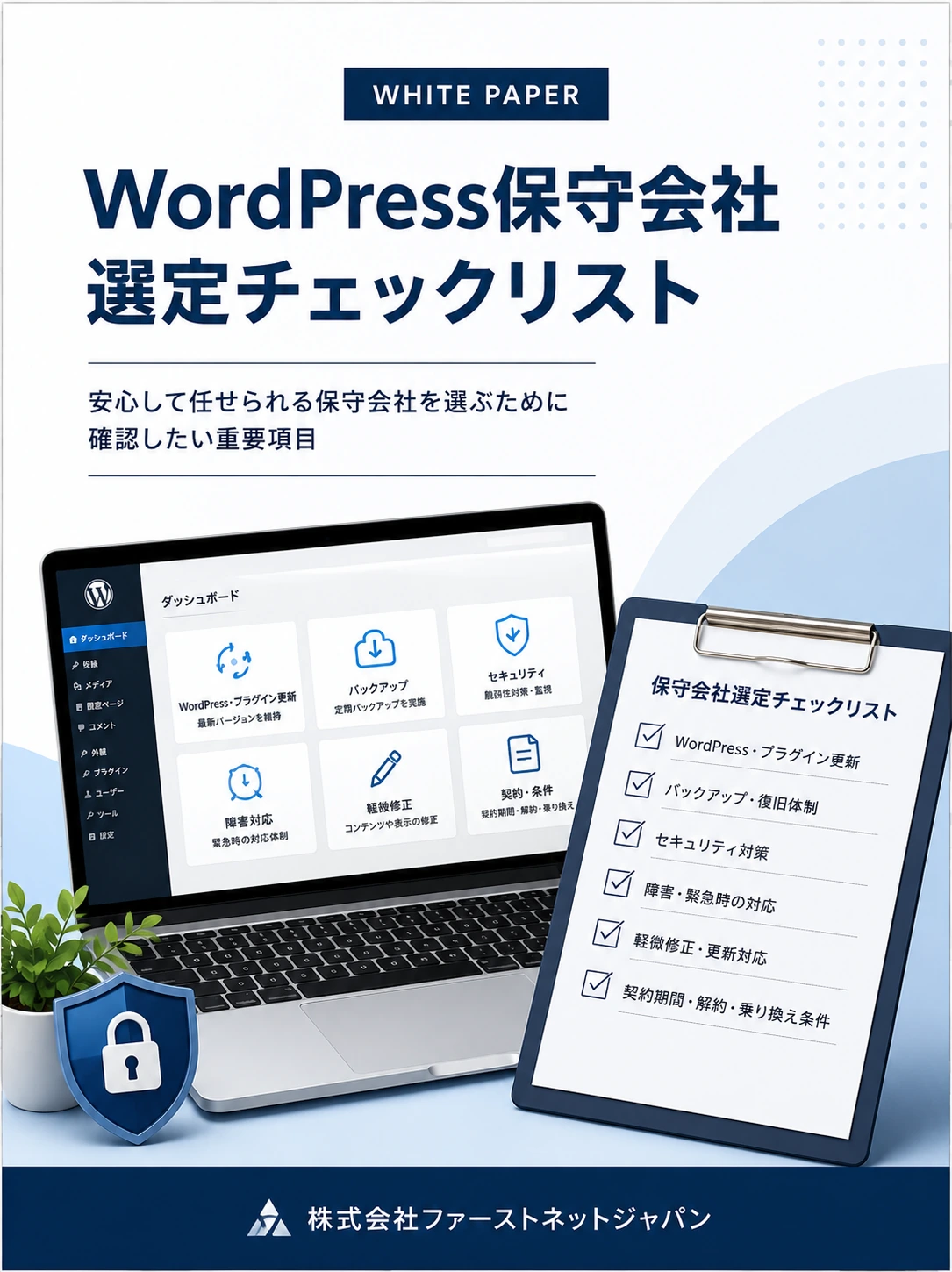
保守会社を比較する際の確認事項を整理したい方には、「WordPress保守会社選定チェックリスト」をご用意しています。バックアップ以外の保守業務も含めて依頼先を検討する際にご活用ください。
WordPress保守会社を比較・選定するときに確認しておきたい、対応範囲や運用体制を実務用チェックリストにまとめました。
- WordPress・プラグイン更新
- 障害・緊急時の対応
- バックアップ・復旧体制
- 軽微修正・更新対応
- セキュリティ対策
- 契約期間・解約・乗り換え条件
フォーム入力後、メールでダウンロードURLをご案内します(PDF資料・無料)
WordPressバックアップを業者に依頼する流れ|5ステップ
WordPressバックアップの外注は、必要な作業範囲を整理し、現在のサイト環境を確認してから進めるとスムーズです。
STEP1. バックアップの目的を明確にする
まず、バックアップが必要な理由を整理します。
- WordPress更新前に一度だけ取得したい
- リニューアルやサーバー移行前に保存したい
- 定期バックアップを自動化したい
- 現在のバックアップが正常か確認したい
- 障害時の復元まで継続して任せたい
依頼目的によって必要な作業と費用が変わるため、できるだけ具体的に伝えましょう。
STEP2. 現在のWordPress・サーバー環境を確認する
業者が現状を把握できるよう、サイトURL、利用中のレンタルサーバー、WordPressの管理状況、現在の保守契約の有無などを整理します。
プラグインやサーバーの詳しい構成がわからない場合は、「現在の管理者が不明」「バックアップの有無がわからない」という状態をそのまま伝えて構いません。
STEP3. 対応範囲と見積もりを確認する
バックアップの対象データ、保存先、取得頻度、復元対応、納品物などを確認して見積もりを依頼します。
初期設定費用や復元テスト費用、障害時の追加料金などが必要かどうかも、この段階で確認してください。
STEP4. 必要な権限を安全に共有し、作業を開始する
契約内容が確定したら、必要に応じてWordPress管理画面やサーバーへのアクセス権限を共有します。
管理者IDやパスワードを初回問い合わせメールへそのまま記載することは避け、契約後に安全な共有方法で必要最小限の権限を渡しましょう。
作業後には、不要なアカウントや権限の整理も重要です。
STEP5. バックアップ結果と運用ルールを確認する
バックアップ取得が完了したら、以下を確認します。
- ファイルとデータベースが取得されているか
- 保存先と保存期間は適切か
- 取得日時とデータ容量が確認できるか
- 復元方法が明確になっているか
- 次回バックアップの予定が決まっているか
定期保守を依頼する場合は、エラー時の連絡方法や月次報告の有無なども確認しておきましょう。
バックアップ代行に必要な作業期間は?
作業期間は、サイト容量、サーバーへの接続権限、データベースの構成、保存先、復元テストの有無によって変わります。
一般的な小規模サイトの単純なバックアップ取得であれば短期間で進められる場合もありますが、環境調査や権限確認、復元テストが必要な場合は追加の日数を見込む必要があります。
スケジュールを確定する際には、「調査」「初回バックアップ」「復元テスト」「結果報告」の各工程について、依頼先に所要日数を確認してください。
単発バックアップと月額保守管理、企業サイトにはどちらが適している?
WordPressのバックアップを外注する場合、単発作業と月額保守管理のどちらを選ぶかも重要な判断です。
| 比較項目 | 単発バックアップ | 月額保守管理 |
| 目的 | 特定時点のデータ保全 | 継続的な運用とリスク管理 |
| バックアップ頻度 | 依頼時のみ | 契約内容に応じて定期取得 |
| 保存状況の管理 | 原則として依頼範囲内 | 契約内容に応じて継続管理 |
| 障害時の復元 | 必要時に別途依頼する場合がある | 契約上の対応範囲を確認 |
| 向いている企業 | 更新・移行前だけ備えたい企業 | 継続的にサイトを運用する企業 |
更新頻度が低く、社内にWordPressを管理できる担当者がいる場合は、必要なタイミングだけ外注する方法も考えられます。
一方で、問い合わせ獲得や採用活動に利用している企業サイト、更新担当者がいないサイト、停止した際の影響が大きいサイトでは、継続的な保守管理を検討する価値があります。
WordPress保守全般の作業内容や月額料金、自社運用との違いについては、WordPress保守の費用相場・作業内容と外注の判断基準で詳しく解説しています。
WordPressバックアップの取得頻度と復元目標も業者と決めておく
企業サイトのバックアップ運用では、取得頻度だけでなく、RPOとRTOを意識しておくと必要な対応レベルを判断しやすくなります。
RPO|どこまでのデータ損失を許容できるか
RPO(Recovery Point Objective)は、障害発生時にどの時点までデータを戻せればよいかを示す目標です。
たとえば日次バックアップの場合、障害発生のタイミングによっては、前回取得後に追加されたデータが失われる可能性があります。
記事更新の少ない企業サイトと、注文データが頻繁に増えるECサイトでは、必要なバックアップ頻度が異なります。
RTO|どのくらいの時間で復旧したいか
RTO(Recovery Time Objective)は、障害から復旧するまでの目標時間です。
「1日程度停止しても事業への影響が限定的なサイト」と「数時間の停止で売上に影響するサイト」では、求める復旧体制が異なります。
業者へ依頼する際には、必要な復旧時間の目標を共有したうえで、実現可能な作業範囲と対応時間を確認してください。
なお、目標時間を設定することと、その時間内の復旧が契約で保証されることは異なります。対応条件は必ず契約内容を確認しましょう。
ファーストネットジャパンのWordPressバックアップ・保守管理サービス
株式会社ファーストネットジャパンは、1998年創業・大阪市中央区に拠点を置くWeb制作会社です。4,000件超の制作実績をもとに、企画・設計・制作から公開後の保守管理・運用改善まで一貫してサポートしています。
WordPressのバックアップ運用を含む保守管理や、他社制作サイトの引き継ぎ、WordPress更新、障害対応、セキュリティに関するご相談に対応しています。
単にバックアップデータを取得するだけでなく、サイトの構成や運用体制を確認し、必要な対応をご提案します。
| 項目 | 内容 |
| 対応対象 | WordPressを含む企業サイト・他社制作サイト |
| バックアップ関連 | 現在の取得状況の確認、保存・運用体制の相談 |
| 保守管理 | WordPress更新、セキュリティ、運用支援など |
| 障害時の対応 | 状況確認のうえ、対応範囲・費用をご案内 |
| 保守管理費用 | 月額20,000円〜(税別) |
| 単発バックアップ | サイト構成・作業範囲を確認して個別にご案内 |
| 拠点 | 大阪本社・東京オフィス |
「バックアップを一度も取得したことがない」「現在の制作会社に連絡が取れない」「他社が制作したWordPressサイトを引き継いでほしい」といった段階でも構いません。
まずは現在のサイト構成や運用状況を整理するところからご相談いただけます。
サービス内容については、ファーストネットジャパンのホームページ保守・管理サービスをご覧ください。
【関連記事】
WordPress保守の費用相場・作業内容と外注の判断基準
WordPressバージョンアップの方法・費用・失敗しない注意点
ファーストネットジャパンのホームページ保守・管理サービス
よくある質問
Q. WordPressのバックアップだけ業者に依頼できますか?
バックアップ取得だけを依頼できる業者もあります。ただし、取得対象、保存先、復元テストの有無、作業完了後のデータ引き渡し条件を確認してください。ファーストネットジャパンの単発対応可否と費用は、サイト構成を確認してご案内します。
Q. WordPressバックアップ代行の費用はいくらですか?
単発のバックアップ取得や復元は、データ量や作業範囲によって変動するため個別見積もりが基本です。ファーストネットジャパンの保守管理サービスは月額20,000円〜(税別)で、バックアップを含む具体的な対応範囲はご相談内容に応じてご案内します。
Q. 他社制作のWordPressサイトでもバックアップを頼めますか?
はい。他社が制作したWordPressサイトでも、管理権限やサーバー構成を確認したうえで引き継ぎ・保守を相談できます。既存の制作会社との契約やサーバー・ドメインの管理権限も事前に確認するとスムーズです。
Q. バックアップがあれば障害時に必ず復旧できますか?
いいえ。バックアップが存在しても、保存データの破損、取得漏れ、感染済みデータ、PHPやDBの環境差などで復元に失敗する可能性があります。定期的な復元テストと復旧手順の確認が重要です。
Q. 業者に渡す必要がある情報は何ですか?
サイトURL、WordPress・サーバーの管理状況、利用中の保守会社、更新頻度、バックアップの有無を整理してください。ID・パスワードは初回相談のメール本文に記載せず、契約後に安全な方法で必要最小限の権限を共有します。
Q. 単発依頼と月額保守のどちらを選べばよいですか?
リニューアルや大規模更新の前だけ備えたい場合は単発依頼、更新が多く障害時にも継続的な対応が必要な場合は月額保守が向いています。保存頻度、復元対応、緊急対応の条件を比較して選びましょう。
まとめ|WordPressバックアップの外注は復元体制まで確認して選ぶ
WordPressのバックアップは専門業者に依頼できます。単発取得、自動バックアップ設定、定期運用、障害時の復元など、必要な範囲によって依頼方法や費用が変わります。
業者選びでは、バックアップの取得料金だけでなく、ファイルとデータベースの取得対象、保存先、世代管理、復元対応、緊急時の体制まで確認してください。
バックアップを取得しているだけでは、障害発生時に必ず復元できるとは限りません。重要な企業サイトでは、復元テストと継続的な管理まで含めて検討することが大切です。
ファーストネットジャパンでは、1998年創業・4,000件超の制作実績をもとに、WordPressを含む企業サイトの保守管理・バックアップ運用をご支援しています。
「バックアップを取ってほしい」「現在の管理体制が不安」「他社制作のWordPressを引き継ぎたい」という場合は、まずはお気軽にご相談ください。
ホームページの保守・管理にお困りではありませんか?
ファーストネットジャパンでは、1998年の創業以来、4,000件を超える実績で培った知見をもとに、ホームページの更新・保守・セキュリティ対応から、他社で制作されたサイトの引き継ぎ・乗り換えまで総合的にサポートします。
連絡が取れない、放置してしまっているサイトのご相談も承ります。まずはお気軽にお問い合わせください。


