
WordPressのメンテナンスモードとは|設定・解除・終わらない場合の対処法
- WordPress
- 保守管理・運用
最終更新日:2026年10月15日


WordPressのメンテナンスモードは、更新や改修の間、訪問者に一時的な案内を表示する仕組みです。意図して設定する運用と、更新処理の途中で表示されたままになる状態では、確認と解除の方法が異なります。最初に、誰が何のために有効にした表示なのかを確認してください。
更新後に終わらない場合も、いきなりファイルを削除するのではなく、更新処理が続いていないか、画面を出しているのがWordPress本体・プラグイン・サーバーのどれかを確認します。WordPress本体が使う一時ファイルと、別の仕組みで設定された案内画面を混同しないことが重要です。
この記事では、企業サイトの担当者に向けて、計画的な設定・解除、更新後の切り分け、問い合わせや予約を含む公開確認、保守会社へ相談する目安を整理します。設定用のプラグインを比較する記事ではなく、作業を終えて業務を再開するまでの運用を扱います。
WordPressで
お困りではありませんか?
WordPressのあれこれならお任せください。
ファーストネットジャパンでは、
1998年の創業から培ってきた知見・経験を基に
WordPressのお悩みを解決いたします。


まず「計画した表示」か「更新後に残った表示」かを確認する
メンテナンスの案内が出る理由は一つではありません。担当者がプラグインやサーバー機能で設定した表示、WordPress本体の更新時に出る一時表示、CDNやキャッシュに残った古い画面などを分けます。複数の仕組みを使うサイトでは、片方を解除しても別の表示が残る場合があります。
| 状態 | 最初に確認すること | 判断の方向 |
| 計画した作業中 | 作業者、予定、設定した機能 | 作業完了と確認後に同じ機能で解除 |
| 更新の直後から継続 | 更新対象、進行状況、エラー、バックアップ | 更新停止や失敗の有無を調べる |
| 管理者には正常・外部では案内 | 権限別表示、キャッシュ、CDN | ログアウトした状態でも確認 |
| 別の警告やエラーを表示 | 文言、HTTP状態、発生時刻 | 通常のメンテナンス以外も切り分け |
確認のためにURL、発生日時、表示文、直前の作業、管理画面に入れるかを記録します。スクリーンショットを共有する場合は、個人情報や秘密情報を除いてください。「工事中に見える」という説明だけでは、更新中なのか、アクセス制限なのか、障害なのかを判別できません。
すでに別の担当者が作業している場合は、解除する前に連絡します。更新処理と別の担当者の操作が重なると、原因の調査や戻し作業が難しくなるためです。作業を指揮する担当者を一人決め、変更の内容と時刻を記録して進めます。
メンテナンスモードでできることと運用上の限界
メンテナンスモードの主な役割は、作業中の案内や、一時的に通常ページを見せない運用です。案内を出すだけで、データの整合性、注文の停止、管理画面の保護、バックアップの取得まで自動的に保証されるものではありません。使っている機能が、どこへどのような制限をかけるかを確認してください。
たとえば、トップページは案内に置き換わっても、別のURLや外部連携から処理が動く構成があります。問い合わせ、予約、会員、注文などの機能があるサイトでは、画面の表示とデータの書き込みを分けて考えます。必要なら各サービスの手順に従って受付を調整し、作業中のデータ更新をどう扱うかを決めます。
逆に、管理者には通常画面を表示する設定では、ログイン中の担当者だけが確認しても、訪問者が見られる状態は分かりません。ログアウトしたブラウザーや権限のない状態で確認する工程を設けます。検索エンジンへ返すHTTP状態も、見た目の案内文とは別に確認が必要です。
メンテナンス表示は、不正アクセス対策や権限管理の代わりにはなりません。秘密の情報を置いたページが安全になったと考えたり、管理用の保護を解除したりしないでください。作業目的に応じて、表示、受付、アクセス権、データ保護を別々に計画することが基本です。
計画的に設定するときは作業時間・案内・戻し方を先に決める
設定前には、何を変更するか、誰が作業するか、業務への影響、完了の判断、問題が出たときの戻し方を決めます。軽微な更新でも、問い合わせや予約の受付が止まるなら社内の担当者へ共有してください。作業日程は自社の業務と外部サービスの条件を踏まえて決めます。
案内文には、一時的に利用できないこと、必要に応じた再開予定や代替窓口を記載します。終了時刻が確定していない場合は、根拠なく断定せず、案内を更新する担当者を決めます。サーバーの内部情報、利用しているソフトウェアの詳細、管理用URLなどを公開する必要はありません。
既存のプラグインやサーバー機能を使う場合は、対象URL、管理者の表示、解除の操作、キャッシュとの関係を公式手順で確認します。似た機能を複数追加する前に、現在のサイトが使っている方法を確認してください。管理画面に入れなくなった場合に誰が対応するかも、作業前に決めます。
設定後は、訪問者の状態で案内が出ること、許可された作業者が必要な環境へ入れることを確認します。主要な受付が止まる場合は、その状態が想定どおりかを確認し、停止中のデータの扱いも共有します。見た目の確認だけで終えず、実際の利用経路に沿って点検してください。
通常の解除は設定した機能で行い、公開後の状態を確認する
プラグインで設定した表示は、そのプラグインの操作で、サーバー機能で設定した表示は、そのサービスの操作で解除することが基本です。WordPress本体の一時ファイルを削除しても、別の機能で設定した表示は解除できません。まず設定元と担当者を確認し、正式な手順で操作します。
解除できたかは、管理画面の状態だけでなく、ログアウトした閲覧者の画面で確認します。CDNやキャッシュを使う場合は、どの範囲に古い表示が残っているかを調べます。設定が正しいかを確認しないまま、キャッシュを何度も削除するだけでは原因を見つけにくくなります。
問い合わせや予約などの機能は、表示が戻った後にも確認します。作業中に受付を別の設定で停止していたなら、その解除も必要です。公開ページを見られる状態と、会社が通常の業務を再開できる状態を同じものとして扱わないでください。
再開予定を案内していた場合は、作業完了後に告知の更新や終了を行います。画面だけ戻して社内への連絡を忘れると、担当者が代替運用を続けてしまう場合があります。解除日時、確認者、動作確認結果を記録し、作業の完了を関係者へ共有するところまで工程に含めます。
WordPressで
お困りではありませんか?
WordPressのあれこれならお任せください。
ファーストネットジャパンでは、
1998年の創業から培ってきた知見・経験を基に
WordPressのお悩みを解決いたします。
更新後に終わらない場合は進行状況・ファイル・別の表示を切り分ける
WordPress本体の更新時には、設置先の一時ファイルである.maintenanceを使う仕組みがあります。更新が正常に終わらなかった場合、案内が残る要因になることがあります。ただし、画面が似ているだけでこのファイルが原因とは限りません。直前の更新と実行状況を確認します。
確認の順序は、更新作業者への連絡、更新が現在も実行中でないかの確認、管理画面とエラーの確認、バックアップと戻し方の確認、設定元の特定です。途中の更新を別の操作で妨げないようにし、変更の前に現在の状態を保存します。自分で判断できない場合は、サーバー会社や保守担当者へ状況を共有してください。
WordPressの公式なトラブルシューティングでは、更新後の一時表示に対して.maintenanceを確認する方法が案内されています。実際に対応する場合は、対象のWordPress設置先を確認できる担当者が、更新が動いていないことなどの条件を確認して操作します。同名に見える別ファイルや、他サイトのファイルを扱わないようにします。
ファイル操作後も表示が戻らないときは、プラグイン、サーバー機能、CDN・キャッシュ、更新失敗による別のエラーを調べます。何度も解除操作や再更新を繰り返すのではなく、結果を記録して原因の範囲を絞ります。表示が戻っても、更新が成功したかは別に確認が必要です。
「10分待てば直る」と断定せず、WordPress本体と他の仕組みを区別する
WordPress本体の関数は、.maintenanceの存在と、ファイル内の更新時刻を使ってメンテナンス中かどうかを判定します。標準の処理では、記録された時刻から10分以上経過したものを同じ判定で有効としません。しかし、この仕様は、すべてのメンテナンス画面や更新障害が10分で解消するという保証ではありません。
サイトの表示をプラグイン、サーバー、CDNなどが制御している場合、それぞれの仕組みを確認する必要があります。WordPress本体の更新が終わっていない場合や、別の不具合がある場合も、時間を待つだけで解決したと判断できません。画面の文言と実行中の処理を照合します。
企業の担当者は、待機する判断をする場合も、確認する時刻と次の連絡先を決めておくと進行を管理できます。業務への影響が大きい、予定時間を過ぎた、作業者と連絡が取れないときは、表示が自然に戻ることだけを期待せず、現在の状態を担当者へ相談してください。
根拠となる本体の判定は、WordPress公式のwp_is_maintenance_mode()で確認できます。調査日2026年10月15日時点の標準処理を参照した説明であり、各サイトの独自実装まで同じ動作になることを示すものではありません。
検索エンジンへの応答は案内文とHTTP状態を別に確認する
メンテナンス中の画面は、訪問者へ事情を伝えるだけでなく、検索エンジンに一時的な利用不可を適切に伝える観点でも確認します。WordPress本体の標準的な一時表示では503とRetry-Afterを返す処理があります。一方、別の機能で作る案内ページは設定次第なので、実際の応答を確認してください。
Googleの公式案内では、短いサイト停止と長期間の停止を分けて考えています。503を返していれば無期限に検索への影響を避けられる、というものではありません。作業が長引く場合は、公開を維持できる範囲や停止の方法を改めて検討します。検索順位を保証する設定として扱わないことが大切です。
一時停止のためにサイト全体へnoindexを設定したり、通常ページを削除したりする操作は、解除後に設定が残るリスクもあります。作業の目的に対して必要な方法かを確認し、戻し方と確認項目を用意します。短い更新作業で、検索関連の設定を根拠なく変更する必要はありません。
公式の参考情報は、WordPressの標準メンテナンス応答と、Googleのオンラインビジネスを一時停止する際の案内です。公開後は、案内の解除と通常ページの応答を同じ担当者が確認できるようにします。
自社での確認を止め、専門担当へ相談する条件
更新が動いているか分からない、バックアップや戻し方が不明、WordPress設置先を特定できない場合は、ファイル操作へ進む前に担当者へ相談します。複数サイトを同じサーバーで運用している場合は、対象を誤ると別のサイトへ影響するおそれがあります。権限があることと、安全に作業できることは別です。
| 相談したい状態 | 先にまとめる情報 |
| 更新の終了が不明 | 作業時刻、更新対象、担当者、画面の状態 |
| 管理画面にも入れない | 表示URL、文言、発生時刻、直前の操作 |
| 解除後に別のエラー | 操作した内容、変更時刻、エラー表示 |
| 問い合わせ等が使えない | 影響する機能、通常の利用経路、確認結果 |
| 担当者や契約が不明 | サーバー名、契約先、分かっている権限 |
共有する資料は、公開URL、状況の説明、個人情報を除いた画面、直近の変更、バックアップの取得状況です。パスワードや秘密鍵をメール本文へ書く必要はありません。作業を依頼する際は、対象と権限を確認し、必要な情報を指定された方法で共有します。
相談は、表示の解除だけでなく、更新結果の確認と通常運用への復帰まで依頼するかを決めて行います。緊急対応でも、原因と構成を調べる前に作業時間や復旧を確約できるとは限りません。調査の範囲、追加作業の承認方法、完了の条件を共有して進めます。
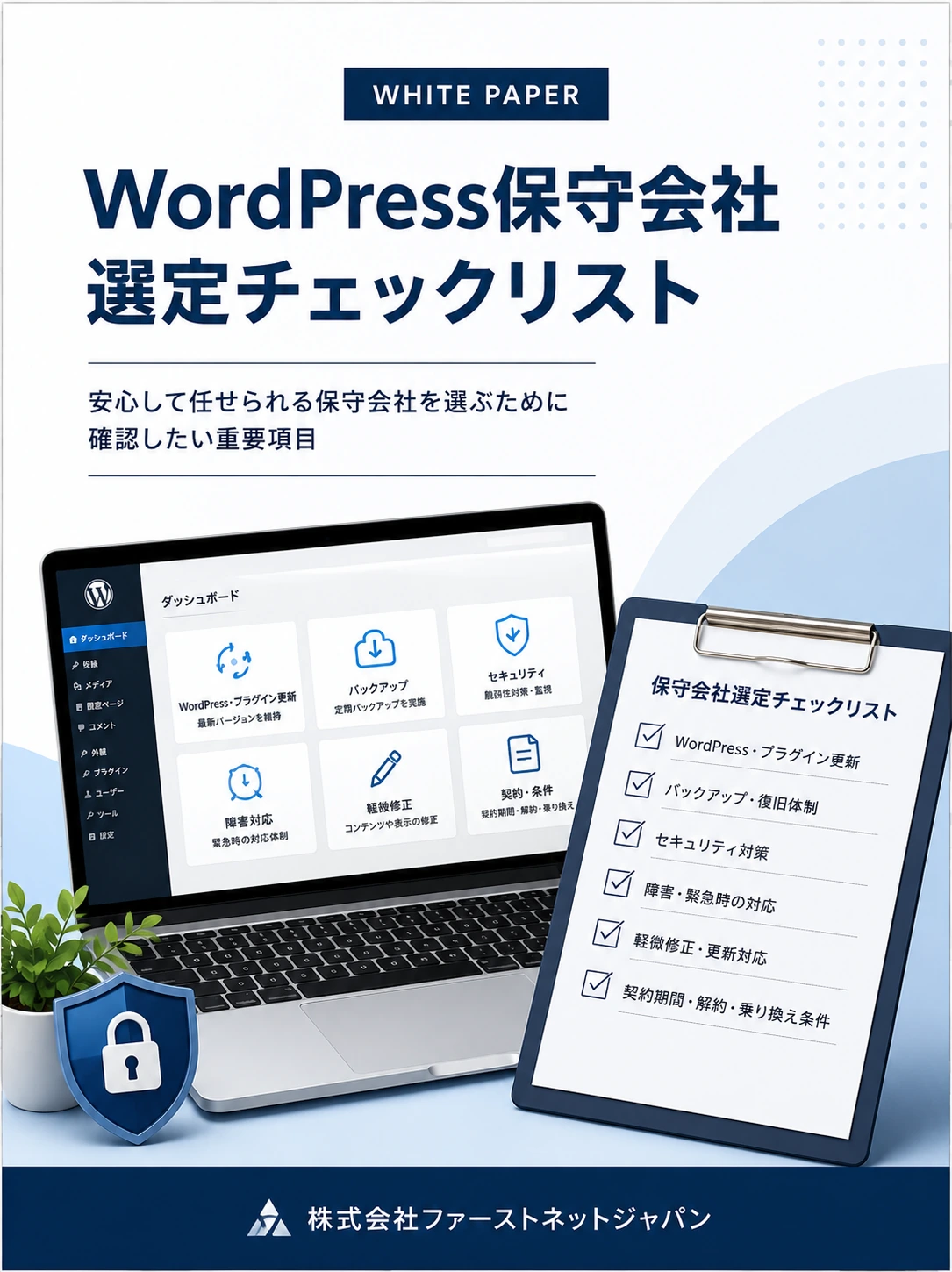
WordPress保守会社を比較・選定するときに確認しておきたい、対応範囲や運用体制を実務用チェックリストにまとめました。
- WordPress・プラグイン更新
- 障害・緊急時の対応
- バックアップ・復旧体制
- 軽微修正・更新対応
- セキュリティ対策
- 契約期間・解約・乗り換え条件
フォーム入力後、メールでダウンロードURLをご案内します(PDF資料・無料)
保守費用は更新作業・障害調査・復旧後確認を分けて比較する
メンテナンスモードの解除だけを依頼する場合と、更新失敗の調査、プラグインの確認、バックアップからの復元まで必要な場合では、作業範囲が異なります。画面を消す操作だけの見積もりで、すべての不具合の解消まで含まれるとは限りません。何を正常な状態として受け入れるかを先に決めます。
見積もりには、対象サイト、調査する範囲、バックアップの取得や確認、変更作業、公開後の機能確認、報告の形式を明記してもらいます。複数の不具合が見つかった場合の追加承認や、対象外の外部サービスを誰が確認するかも決めておくと、作業後の認識違いを減らせます。
ファーストネットジャパンのホームページ保守・管理サービスは月額20,000円〜(税別)です。これは継続管理のサービス料金であり、更新失敗やメンテナンス表示の解除を一律の単発料金で示すものではありません。現在の状況と依頼範囲を確認し、必要な対応と費用を整理します。
継続保守を比較するときは、更新の代行だけなのか、事前バックアップ、更新後確認、失敗時の連絡と対応まで含むのかを確認します。社内の確認担当が必要な場合は、その作業も運用表へ含めてください。保守会社へ任せる範囲と、会社の承認が必要な範囲を明確にすると進めやすくなります。
解除後はフォーム・予約・管理画面まで受け入れ確認する
解除後の受け入れでは、トップページが開くことに加え、主要ページ、画像やCSS、管理画面、問い合わせなどを確認します。更新に伴って別の問題が起きていないかを確認する工程です。実際に使う端末やログイン状態の違いも考慮し、必要な範囲を作業前に決めます。
| 確認対象 | 受け入れの観点 |
| 公開表示 | ログアウト時の表示、主要URL、スマートフォン |
| HTTP応答 | 一時的な応答から通常状態へ戻ったか |
| 管理画面 | 権限に応じて必要な操作ができるか |
| 問い合わせ・予約 | 承認したテストで受付と通知を確認 |
| 更新結果 | 対象の更新状況、エラー、残作業 |
| 運用記録 | 開始・解除日時、変更、確認者、引き継ぎ |
想定例として、管理者だけが通常ページを見られる設定のまま公開確認を終えると、訪問者には案内が残っていることがあります。また、フォームの送信ボタンが表示されても、通知の到着までは確認できていない場合があります。これは特定の実績の紹介ではなく、利用者と業務の両方で確認する必要を示す例です。
受付の試験では、顧客の実データや不要な注文を使わず、承認済みのテスト内容で確認します。通知や連携のうち未確認のものがある場合は、問題なしと断定しないでください。作業の完了と、残る確認の担当・期限を分けて報告します。
更新手順と担当者を決めて、同じ停止を繰り返さない
再発防止は、更新前のバックアップ、互換性の確認、必要に応じた検証環境での確認、作業時間の調整、完了後の機能確認を一つの手順にまとめます。更新ボタンを押す人だけでなく、異常時に作業を止める判断をする人と、業務の再開を確認する人も決めておくと運用が安定します。
作業が中断された場合は、実行した更新、時刻、表示、変更内容を残します。記録がないまま別の担当者が同じ更新を繰り返すと、元の状態が分からなくなります。担当が交代するときも、作業中なのか、調査中なのか、公開確認待ちなのかを明確にして引き継ぎます。
障害対応の手順書には、案内表示の設定元、通常の解除方法、権限、連絡先、バックアップ、受け入れ確認を記載します。プラグインやサーバー機能を変えた場合は、古い手順をそのまま残さず、実際の運用と照合します。機密情報そのものは手順書へ書かず、指定の保管先を参照する形にします。
ファーストネットジャパンは、1998年創業・大阪市中央区のWeb制作会社です。4,000件超の制作実績をもとに、企画・制作から公開後の運用改善までサポートします。メンテナンス表示の問題をきっかけに、WordPressの更新や保守体制も整理したい場合は、現状からご相談ください。
更新時の表示と復旧判断の参考となる公式情報
WordPress本体の一時表示と、プラグイン・サーバーなどの個別機能は手順を分けて確認します。本記事では本体の公式仕様とトラブルシューティングを参照し、企業担当者向けの判断と受け入れ工程を補っています。個別の操作は、利用中の機能の公式案内を優先してください。
WordPress公式:更新後のメンテナンス表示などの一般的なエラーを参照できます。本文で扱った10分の判定や503の応答は、サイト全体の復旧時間や検索順位を保証するものではありません。
【関連記事】
WordPress更新の手順と事前確認
WordPressのバックアップと復元の準備
WordPress保守で確認する業務範囲
よくある質問
Q. WordPressのメンテナンスモードとは何ですか?
更新や改修の間に、訪問者へ一時的な案内を表示する仕組みです。WordPress本体の更新時の表示と、プラグインやサーバー機能で意図的に設定する表示があるため、設定元を確認します。
Q. メンテナンスモードはどう解除しますか?
計画的に設定した場合は、作業と必要な確認を終えてから、設定した機能の正式な手順で解除します。管理画面の状態だけでなく、ログアウトした閲覧者の画面と主要機能を確認してください。
Q. 更新後にメンテナンス表示が終わらないときは何を確認しますか?
更新が現在も実行中でないか、直前の更新、エラー、バックアップ、表示を出している機能を確認します。判断できない場合は、操作を増やす前にサーバー会社や保守担当者へ相談してください。
Q. .maintenanceは削除してよいですか?
更新後の一時表示の原因となる場合がありますが、一律に削除するものではありません。更新の実行状況、対象のWordPress設置先、バックアップと戻し方を確認できる担当者が、公式手順に従って判断します。
Q. 10分待てば必ず表示は戻りますか?
必ず戻るとは限りません。WordPress本体の標準の判定には時刻の条件がありますが、プラグイン、サーバー、キャッシュ、更新失敗などは別に確認が必要です。経過時間だけで復旧を判断しないでください。
Q. 保守会社へ相談するときは何を用意しますか?
対象URL、発生日時、表示文、直前の作業、管理画面の状態、バックアップの有無をまとめます。表示の解除だけか、更新結果とフォーム等の確認まで依頼するかも共有してください。
まとめ
WordPressのメンテナンスモードは、計画した一時表示と更新後に残る表示を分けて対応します。設定元を確認し、作業が動いていないことや戻し方を確かめてから、必要な操作を進めてください。
解除は公開再開の一工程です。主要ページ、問い合わせや予約、管理画面、更新結果まで確認し、通常業務へ戻れる状態を受け入れの基準にします。判断が難しい場合は、現在の状況を整理してご相談ください。
WordPressで
お困りではありませんか?
WordPressのあれこれならお任せください。
ファーストネットジャパンでは、
1998年の創業から培ってきた知見・経験を基に
WordPressのお悩みを解決いたします。


